Annoncer ses lives Twitch, Kick et YouTube sur Discord
Un message propre à chaque live et chaque vidéo, une mention qui ne fatigue pas votre communauté, et une annonce qui se met à jour quand le live s’arrête.
 L’équipe Spider2 min de lecture
Pour un créateur, le serveur Discord est l’endroit où sa communauté attend la prochaine vidéo. Une annonce rapide et claire fait la différence entre un live à 20 et un live à 200.
1. Ajouter vos chaînes
Dans Communauté › Alertes de créateurs, ajoutez votre chaîne YouTube, Twitch ou Kick, votre compte Bluesky ou le flux d’un site. Spider vérifie toutes les quatre minutes et n’annonce jamais ce qui a été publié avant l’ajout.
2. Une mention, pas une alarme
Évitez @everyone à chaque vidéo : les membres finissent par couper les notifications. Créez un rôle « Notifications live » que chacun prend s’il le souhaite, par exemple dans les questions d’arrivée de Discord, et mentionnez ce rôle.
3. Un message qui vous ressemble
Personnalisez le texte de l’annonce : le titre, le lien et une phrase à vous. Discord affiche l’aperçu du live ou de la vidéo sous le message.
4. Une annonce qui se met à jour
Quand un live Twitch ou Kick se termine, Spider modifie l’annonce : « Live terminé », avec la durée et le pic de spectateurs. Personne ne clique sur un live déjà fini, et le salon garde un historique propre de vos lives.
Le guide complet dans la documentationAlertes de créateurs
Essayez sur votre serveur
Spider s’ajoute gratuitement. Configurez-le en quelques minutes depuis le dashboard.
À lire aussi
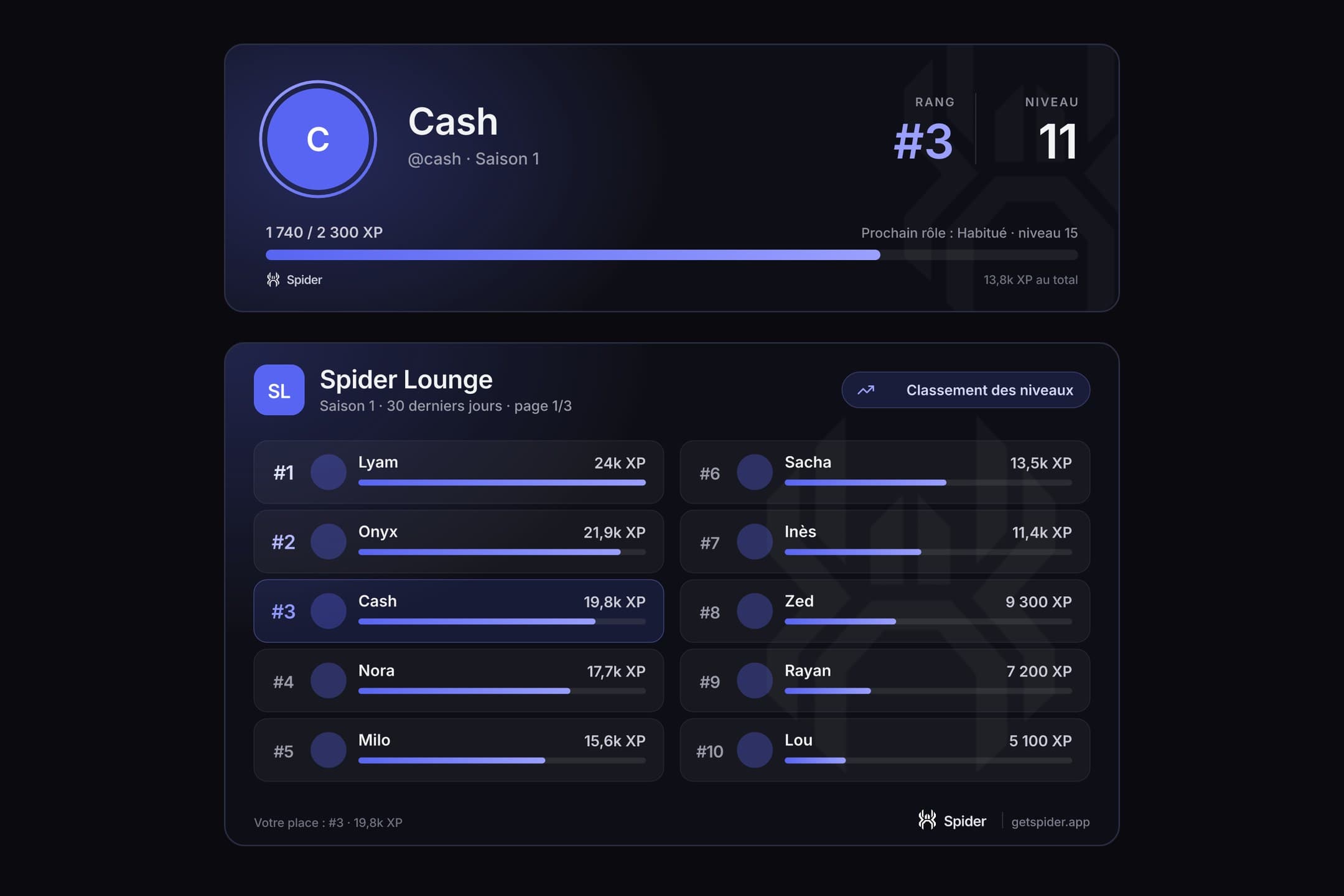 GuidesPasser de MEE6 à Spider sans perdre les niveauxLe classement, les rôles récompenses et les annonces : la migration complète des niveaux en dix minutes, sans que personne ne reparte de zéro.
 GuidesBloquer les arnaques sur Discord : faux Nitro, faux Steam et liens piégésComment reconnaître les arnaques les plus courantes, et régler Spider pour qu’elles n’atteignent jamais vos membres.
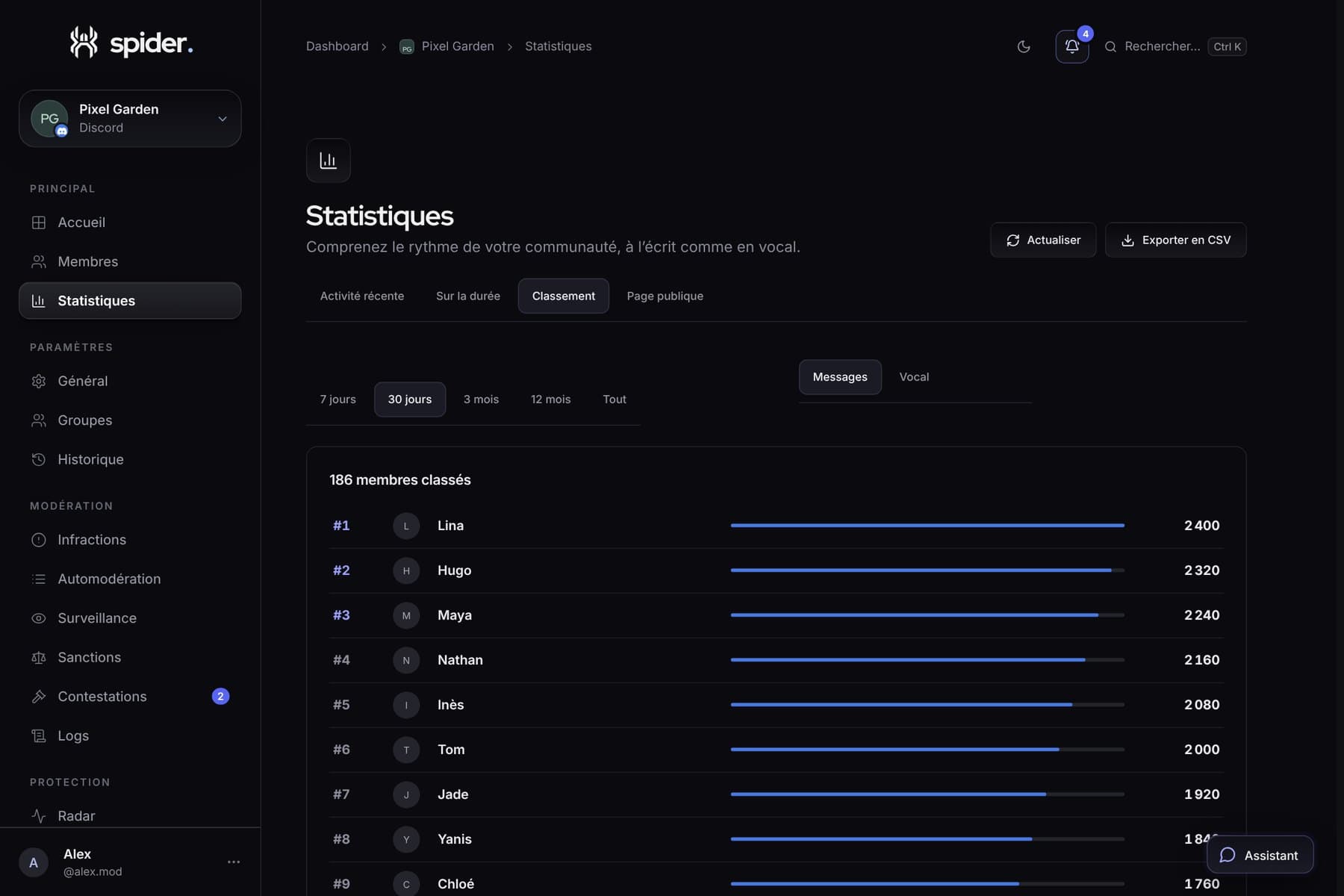 GuidesAnimer son serveur grâce à ses statistiquesQuand lancer un événement, quel salon fermer, qui remercier : cinq décisions concrètes à prendre avec les chiffres de Spider.