Configurer Spider en 10 minutes
L’ordre conseillé pour passer d’un bot fraîchement invité à un serveur protégé et organisé, sans rien oublier.
 L’équipe Spider2 min de lecture
Vous venez d’ajouter Spider et le dashboard affiche des dizaines de réglages. Par où commencer ? Voici le parcours que nous conseillons, dans l’ordre. Comptez une dizaine de minutes.
1. Placer le rôle de Spider
Dans les paramètres Discord de votre serveur, ouvrez Rôles et placez Spider au-dessus des rôles qu’il devra donner et des membres qu’il devra modérer. C’est la cause numéro un des actions refusées.
2. Lancer la Configuration rapide
Dans Paramètres › Général, le bloc « Configurez Spider en quelques étapes » prépare d’un coup l’automodération, les logs de modération, l’anti-raid, les sanctions, la vérification et un panneau de tickets selon un pack (communauté, jeu, créateur…). Rien n’est appliqué avant l’écran de résumé, et un bouton permet de revenir aux réglages précédents.
3. Créer un groupe pour votre équipe
Dans Paramètres › Groupes, créez au moins un groupe « Modération » lié au rôle de vos modérateurs, et cochez seulement ce dont il a besoin. Vos modérateurs verront alors uniquement leurs pages dans le menu.
4. Vérifier les modules essentiels
Revenez sur l’Accueil : le bloc « Ce qu’il reste à configurer » liste ce qui manque encore. Activez dans cet ordre :
- Logs (Événements puis Modération)
- Automodération
- Sanctions
- Captchas
- Anti-raid
5. Tester avec un compte ordinaire
Avec un compte secondaire sans rôle staff : passez la vérification, ouvrez un ticket, envoyez un message interdit. Vérifiez ensuite que tout apparaît dans Modération › Logs et dans Infractions.
Le guide complet dans la documentationAjouter Spider et configurer son serveur
Essayez sur votre serveur
Spider s’ajoute gratuitement. Configurez-le en quelques minutes depuis le dashboard.
À lire aussi
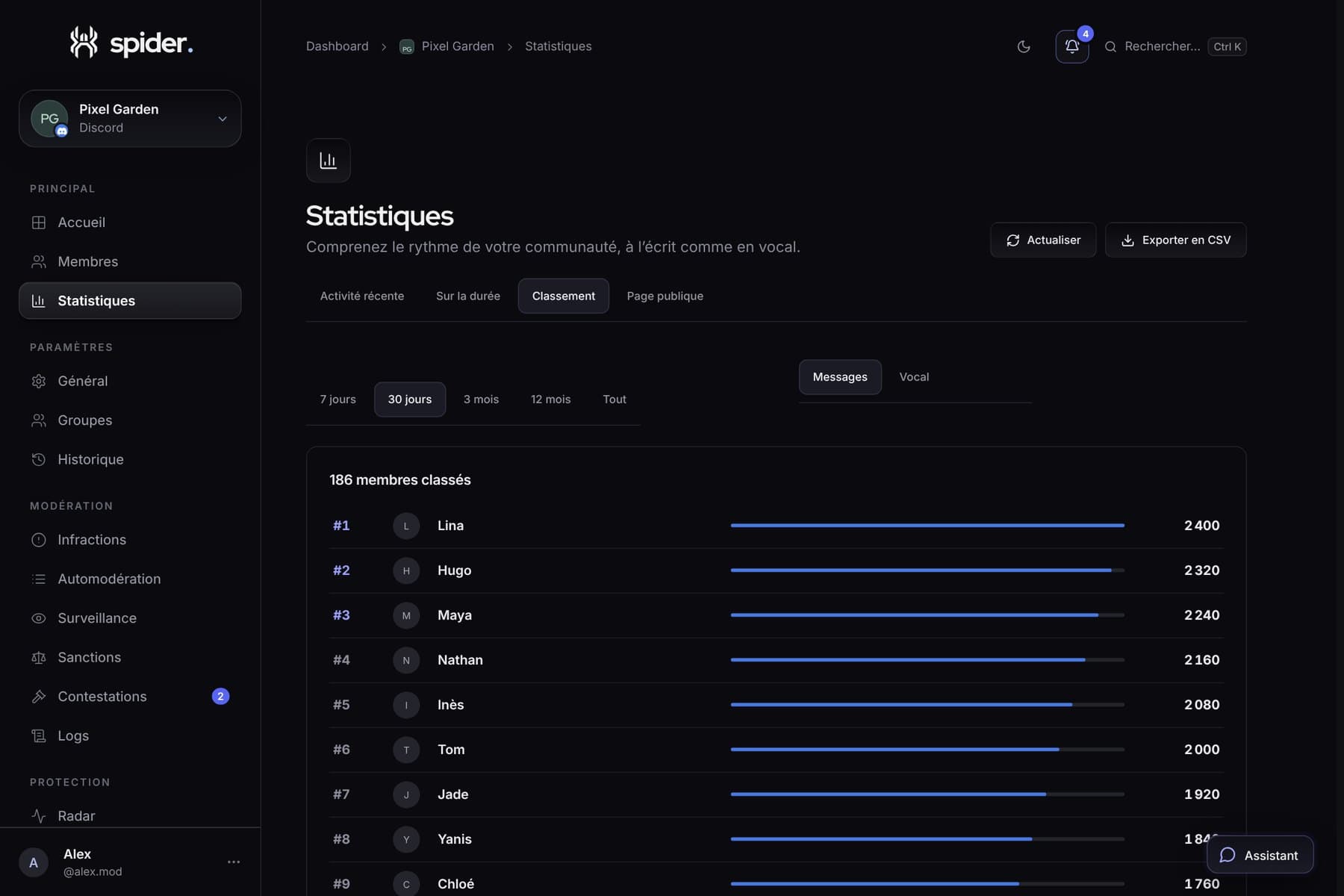 GuidesAnimer son serveur grâce à ses statistiquesQuand lancer un événement, quel salon fermer, qui remercier : cinq décisions concrètes à prendre avec les chiffres de Spider.
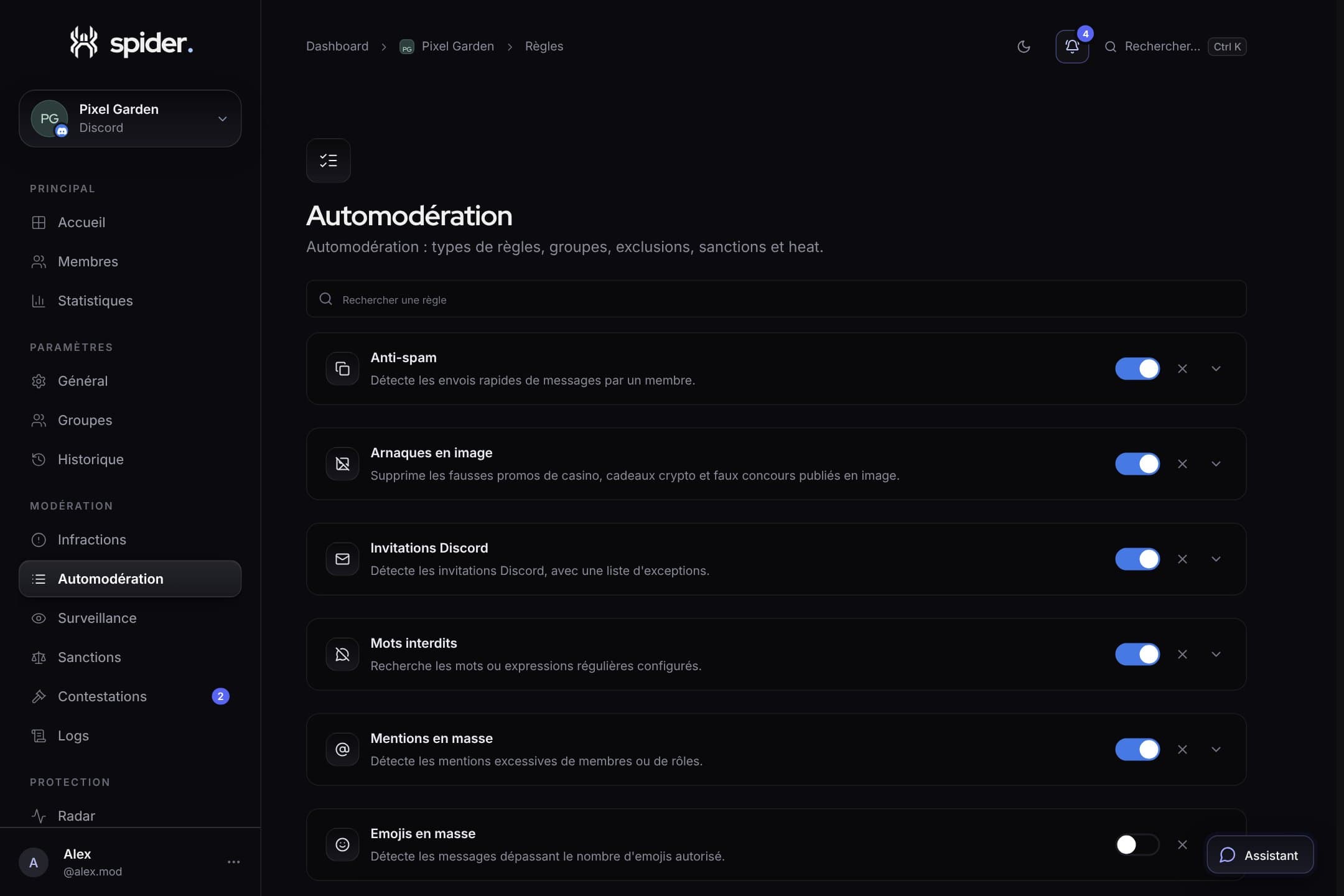 GuidesUne automodération stricte sans sanctionner à tortSeuils, exclusions, mode heat et alertes : les réglages qui font la différence entre un bot qui protège et un bot qui agace.
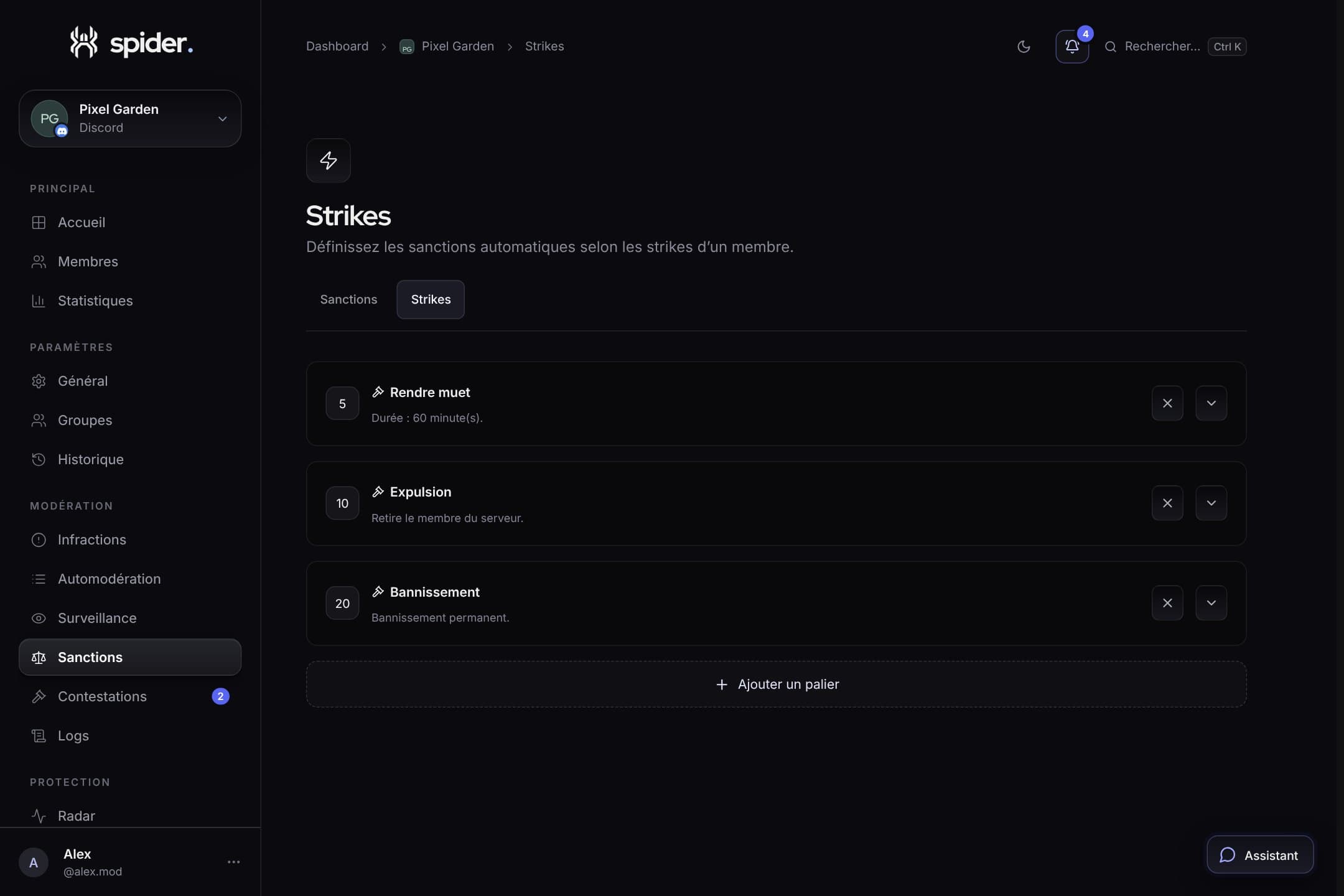 GuidesSanctions progressives : avertissements, paliers et strikesComment construire une échelle de sanctions claire, appliquée automatiquement et identique pour toute votre équipe.